Configurações
Autoatendimento > Configurações
Índice
Descrição
Carrossel
Passo a passo
Importante
Cabeçalho
Descrição
A tela de configuração do Autoatendimento foi desenvolvida para permitir a adição de imagens que serão exibidas em modo looping quando não houver interação no totem.
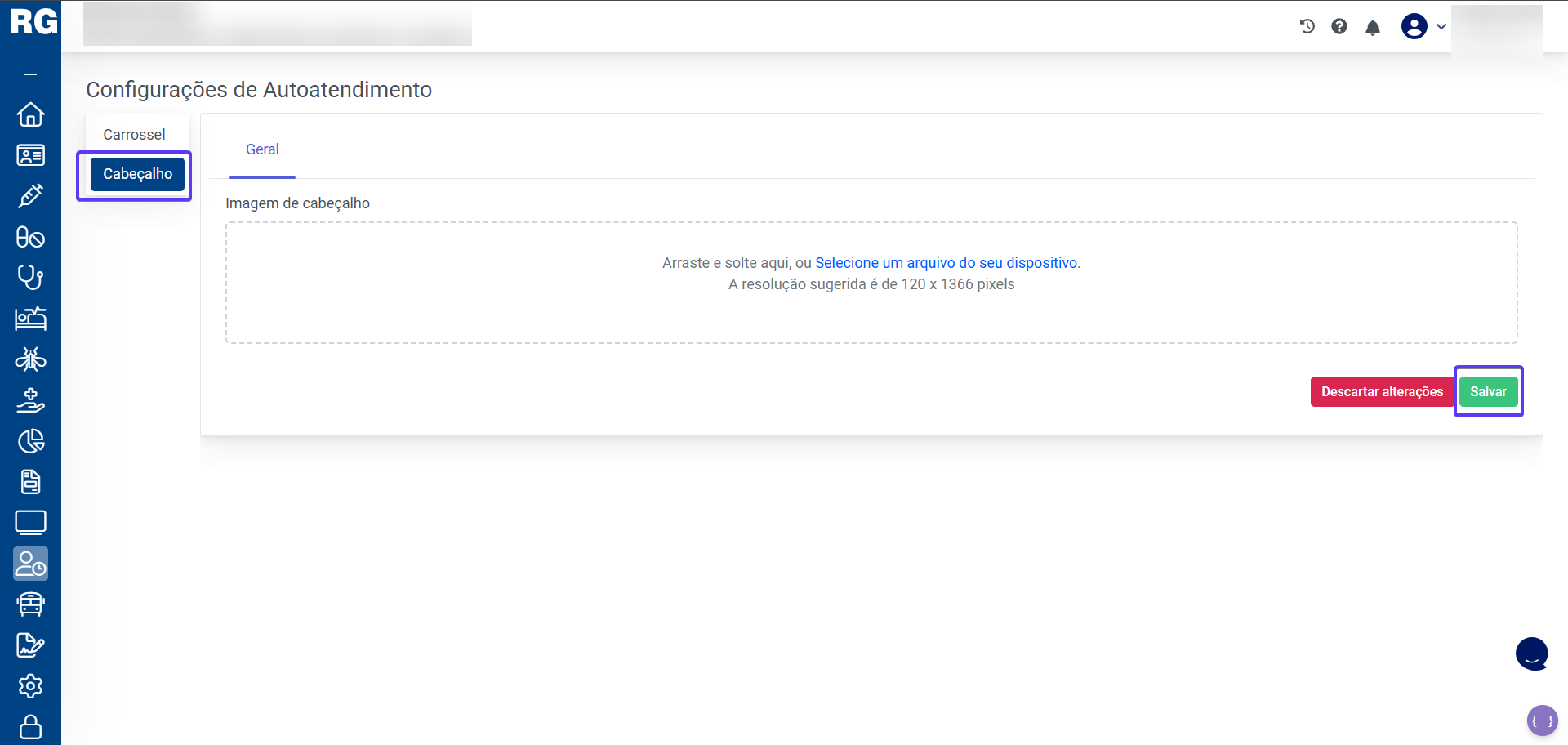
Também é possível configurar a imagem do cabeçalho que será apresentada na tela do Autoatendimento.
Carrossel
Carrossel de Imagens é um recurso que exibe várias imagens de forma rotativa no mesmo espaço da tela. No sistema, as imagens cadastradas são apresentadas automaticamente em sequência, sendo alternadas a cada 15 segundos quando não há interação no Autoatendimento.
Passo a passo
Para adicionar uma imagem no carrossel, basta clicar no botão (+ Adicionar imagem).
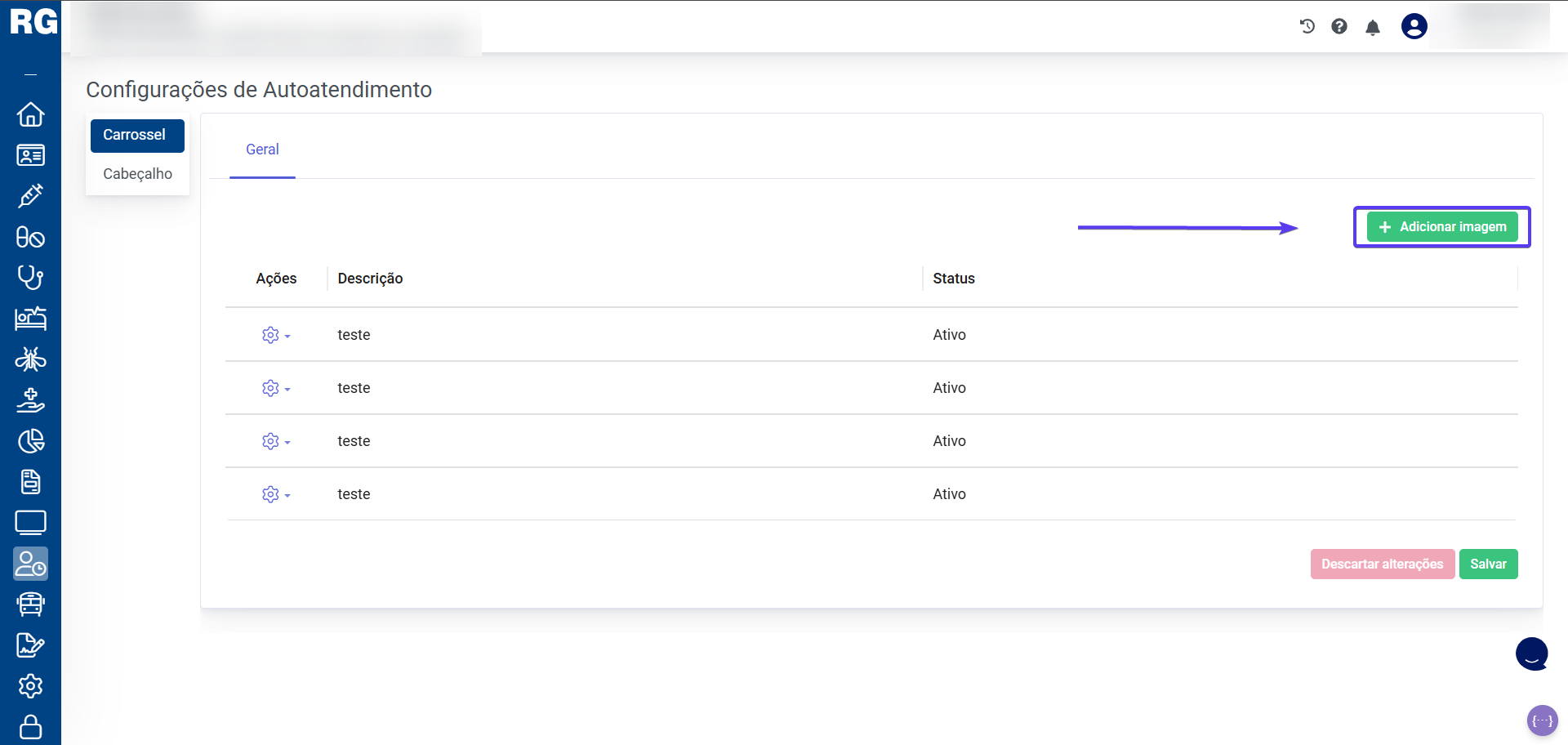
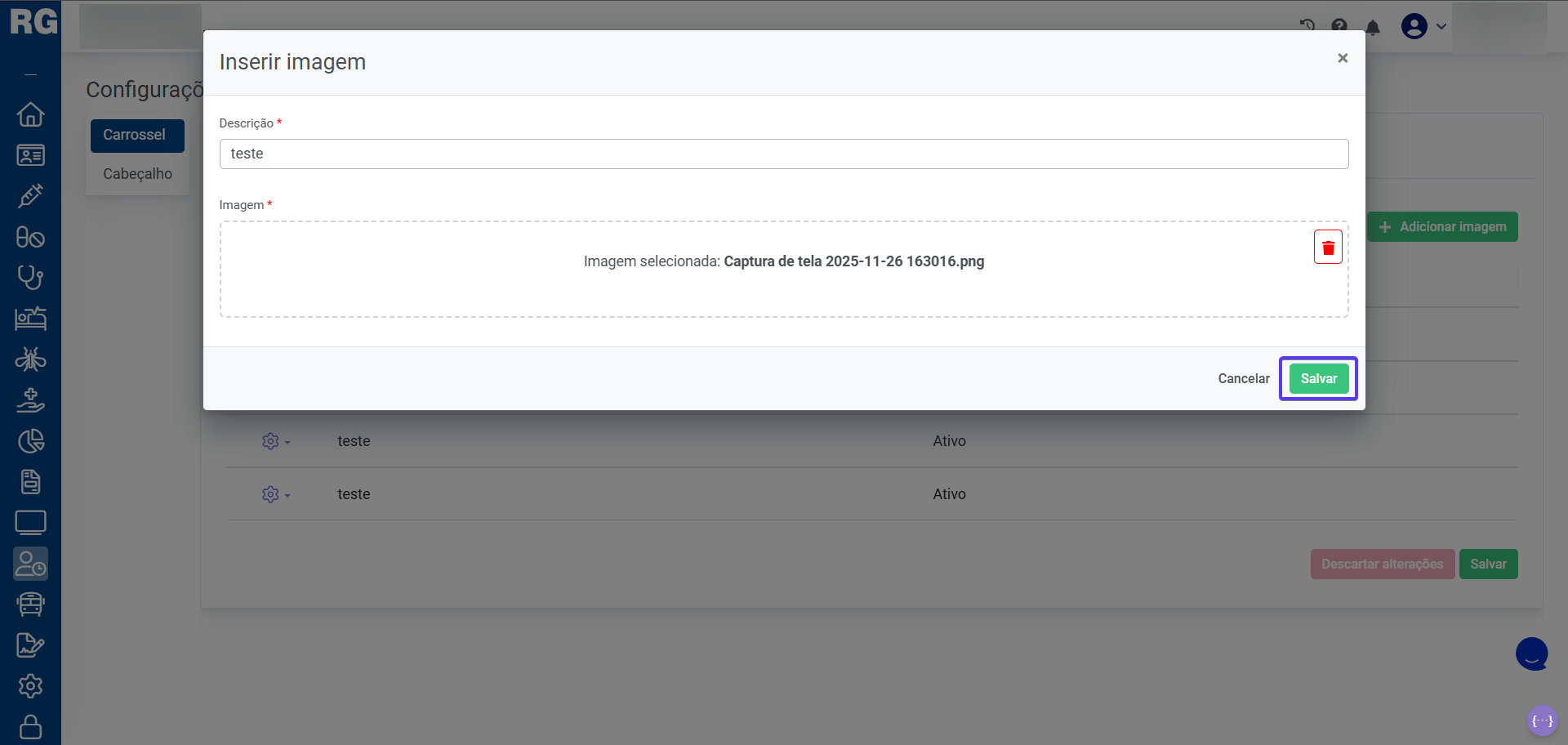
Após abrir a tela para inserir a imagem, basta preencher os campos que possuem * vermelho, pois são campos obrigatórios.
No campo Imagem, é possível arrastar uma imagem e soltá-la sobre o campo ou clicar em "Selecione uma imagem do seu dispositivo". A resolução sugerida da imagem é de 768 x 1366 pixels.
Após preencher os campos, clique no botão Salvar para guardar as informações.
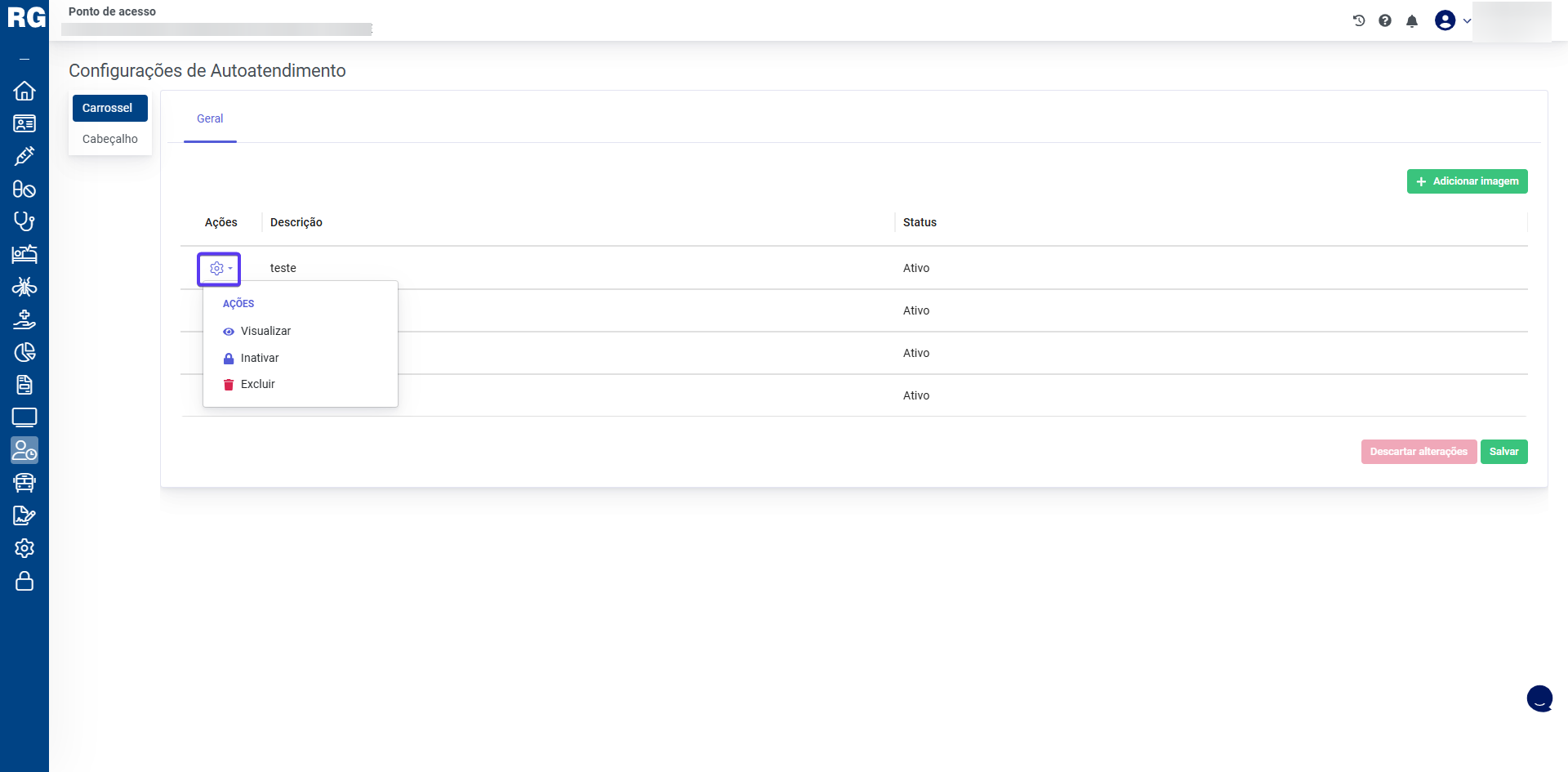
Após salvar, o sistema retornará para a tela do carrossel, onde estarão disponíveis as opções de Visualizar, Inativar e Excluir. Para acessar essas opções, basta clicar no símbolo de engrenagem na coluna Ações.
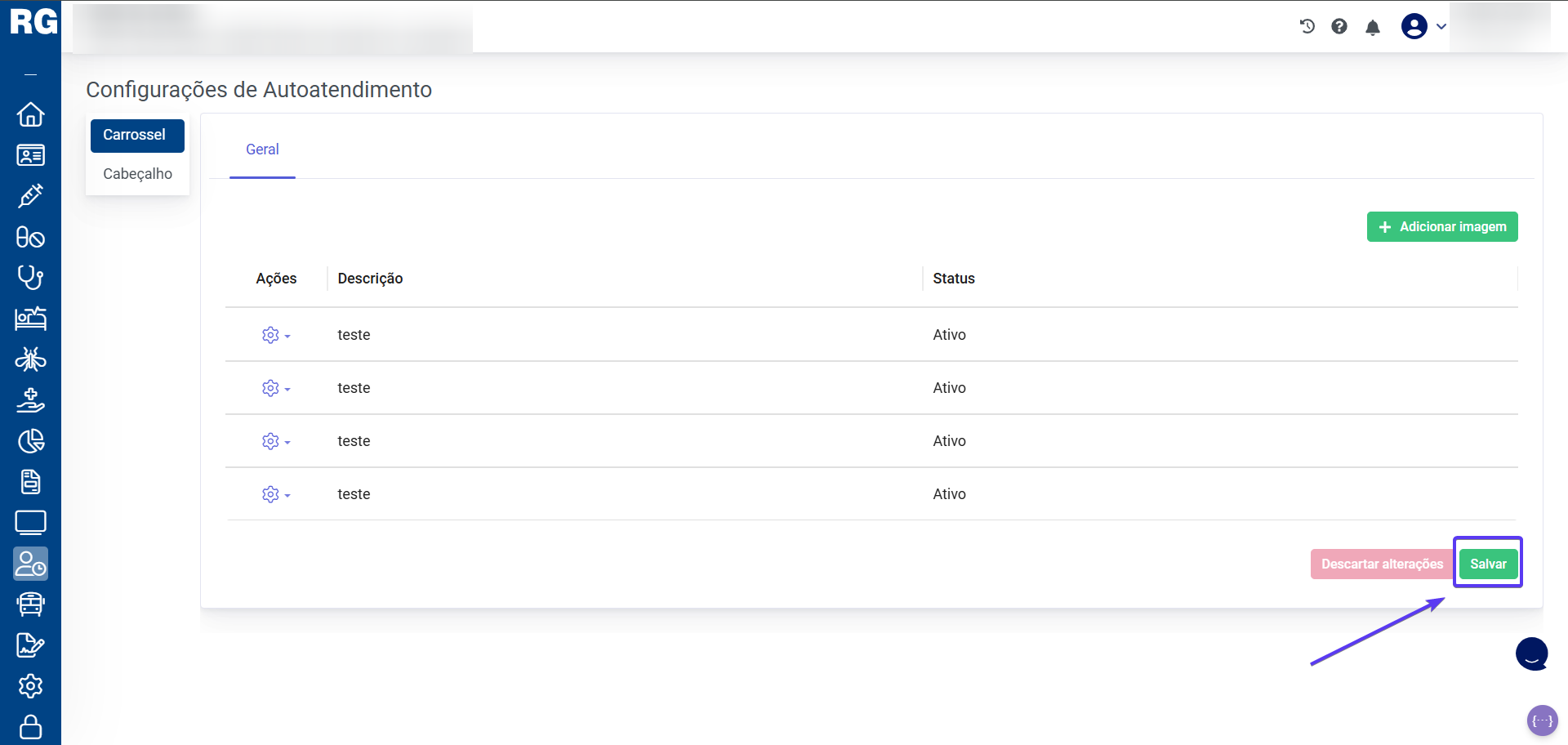
Para salvar todas as alterações realizadas no carrossel, basta clicar no botão Salvar.
Importante
O carrossel de imagens não possui limite para adição de imagens. Cada imagem será trocada automaticamente na tela do Autoatendimento a cada 30 segundos.
Cabeçalho
Cabeçalho é a imagem exibida na parte superior da tela do Autoatendimento. Ela é utilizada para apresentar a identidade visual do local, como logotipo ou informações institucionais. Diferente do carrossel, o cabeçalho exibe apenas uma imagem fixa, sem troca automática.
Para adicionar uma imagem no cabeçalho do Autoatendimento, basta acessar a aba Cabeçalho, arrastar a imagem para dentro do campo no sistema ou clicar em "Selecionar um arquivo de seu dispositivo".
A resolução sugerida é de 120 x 1366 pixels. Após adicionar a imagem, basta clicar no botão Salvar.